
V editoru MarkdownJednoduchý způsob zápisu textu, ve kterém se nadpisy, odkazy nebo seznamy píšou obyčejnými znaky. Generátor z něj udělá HTML.Podrobnosti o hesle Markdown, otevře se v novém okně toho jde udělat překvapivě hodně.
Pokud už vám psaní v Markdownu nedělá potíže, možná oceníte pár pokročilejších tipů.
Stejně jako u předchozího článku o editoru platí, že si tento text nejlépe užijete, když ho budete při čtení zároveň upravovat. Uvidíte tak celý použitý zápis.
Obsah
Zvláštní formátování
Kromě tučného písma a kurzivy nabízí Markdown i další způsoby zvýraznění, které se občas hodí:
přeškrtnutí- *znaky s únikovou sekvencí*
- automaticky rozpoznaný odkaz https://jekyllrb.com
Zaškrtávací seznamy
GitHub Flavored Markdown1 umí i seznam s odškrtáváním:
- zapnout režim GFM v konfiguraci
- doplnit gem kramdown-parser-gfm
- dopsat vlastní obsah
Tabulky
| Zápis | Výsledek |
|---|---|
**text** | tučně |
*text* | kurzivou |
~~text~~ | |
`text` | kód v řádku |
Bloky kódu
Kód se do Markdownu vkládá dvěma způsoby, v řádku a v bloku. Kód v řádku vytvoříte obalením slova nebo slov zpětnými apostrofy, takhle. Delší ukázky se zobrazí přes několik řádků pomocí trojice zpětných apostrofů:
.my-link {
    text-decoration: underline;
}
A když si chcete vyhrát, můžete přidat i zvýraznění syntaxe přes Rouge.2
Popisky obrázků
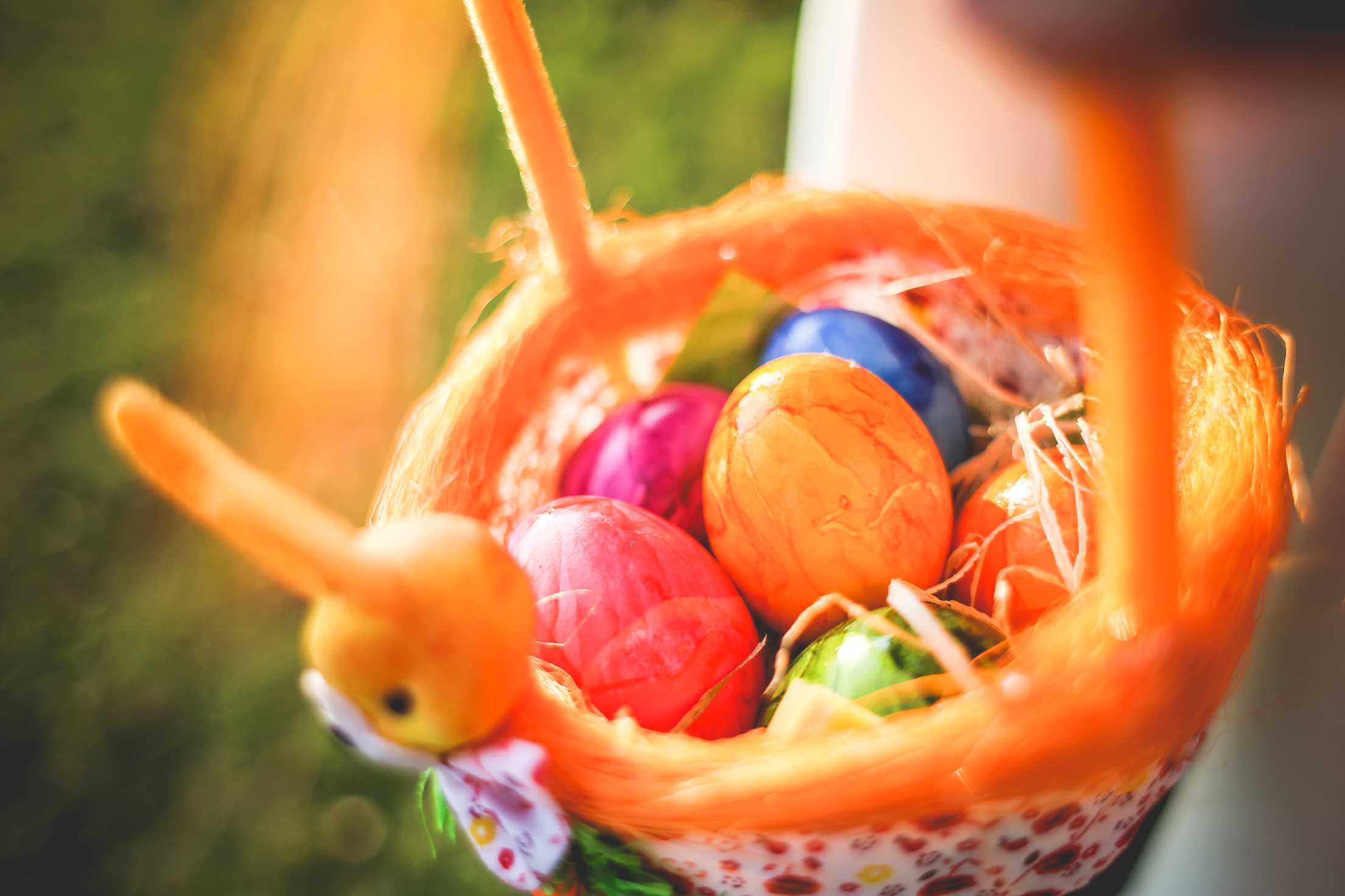
Obrázek, který stojí na řádku sám, šablona vysází i s popiskou. Text popisky se píše do uvozovek za adresu obrázku, tedy . Když uvozovky chybí, použije se text v hranatých závorkách.
Poznámky pod čarou
Zdroje se citují poznámkami pod čarou, podobně jako na Wikipedii. V textu se na poznámku odkážete značkou [^1], samotný text poznámky pak napíšete na samostatný řádek jako [^1]: text poznámky. Místo čísla může být i slovo, takže se v delším článku v poznámkách neztratíte.
Definice poznámek můžete napsat kamkoli, v místě zápisu se nevykreslí nic. Vysází se vždy jako jeden blok, a to na konci článku - pokud mu neurčíte jiné místo značkou <!--references-->. Pořadí v bloku se řídí tím, kde se na poznámku poprvé odkazujete v textu.
Konec tohoto článku ukazuje, jak taková struktura vypadá v praxi.
Plnohodnotné HTML
Nejlepší na Markdownu asi je, že jím nejste svázaní. HTML můžete psát přímo do editoru a bude fungovat tak, jak je zvykem. Žádná omezení. Zde je jako ukázka běžný kód pro vložení videa z YouTube:
Aktualizace
7. 10. 2026
Doplněny poznámky pod čarou, popisky obrázků a ukázka struktury odkazů na konci článku.
Odkazy
Reference
-
GitHub Flavored Markdown Spec (anglicky), specifikace rozšířeného Markdownu ↑
-
Rouge (anglicky), zvýrazňovač syntaxe, který Jekyll používá ↑
Na tomhle webu
- Světlý a tmavý režim, kde si všechny tyhle prvky můžete prohlédnout na světlém i tmavém pozadí
- Ukázka práce s obrázky, která se věnuje obrázkům podrobněji
Externí odkazy
- Dokumentace Jekyllu (anglicky)
- Dokumentace kramdownu (anglicky)